HƯỚNG DẪN THANH TOÁN QRCODE QUA KIOSK
1. Truy cập vào link web (mỗi đơn vị sẽ có link riêng)
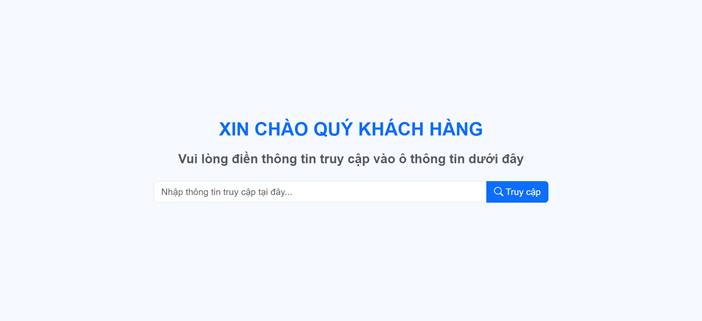
http://oliublockchain.xyz:54010/welcome.html à trình duyệt hiển thị màn hình welcome
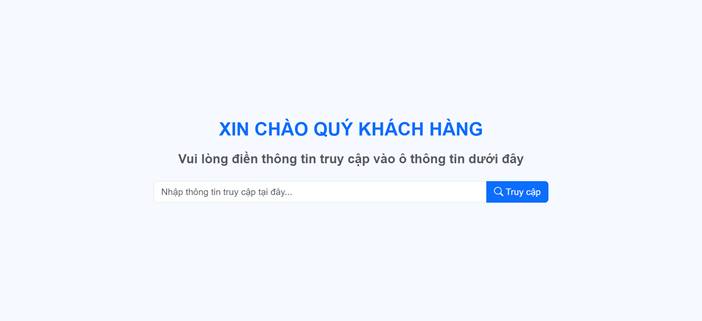
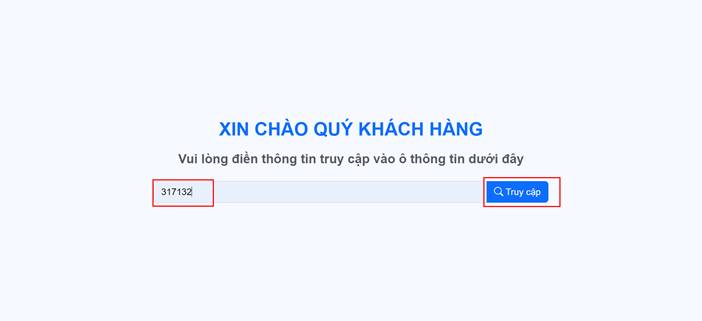
2. Tại màn hình welcome à nhập mã viện phí vào ô tìm kiếm à nhấn vào nút truy cập hoặc bấm phím enter à kiosk điều hướng đến màn hình hiển thị thông tin hành chính, danh sách mã QR của mã viện phí đó
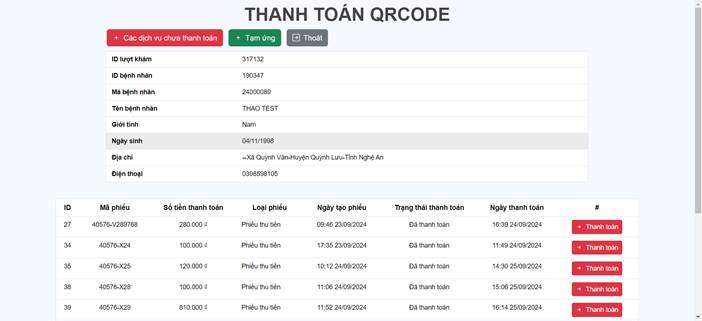
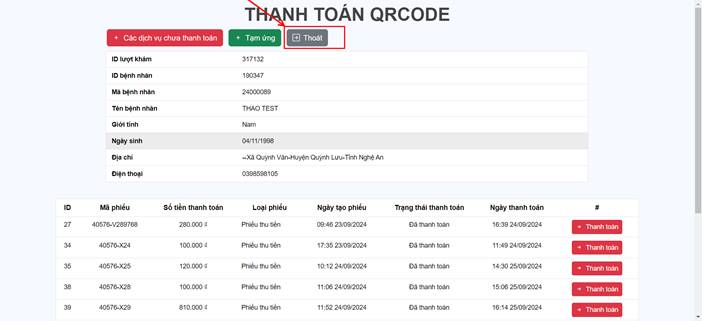
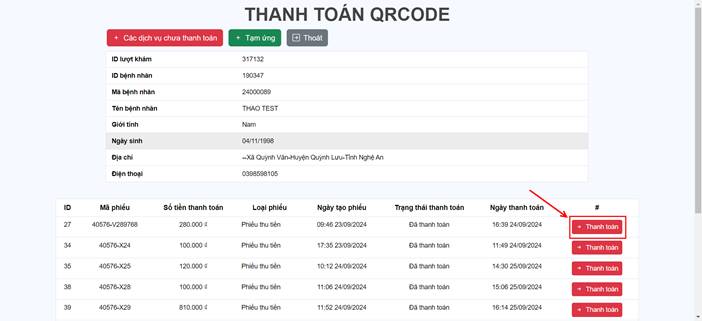
3. Tại danh sách phiếu à bấm vào Thanh toán để xem chi tiết danh sách dịch vụ
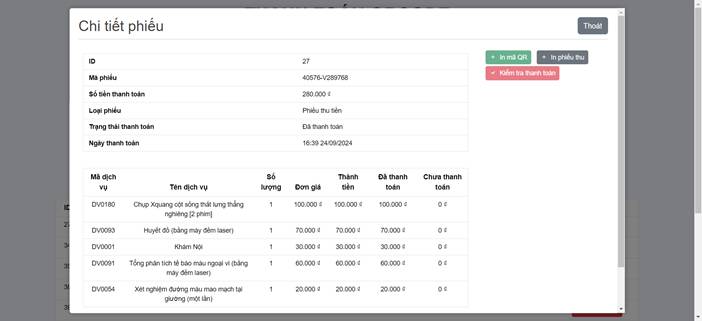
- Kiosk hiển thị chi tiết dịch vụ của phiếu, có các chức năng: in mã QR, in phiếu thu, kiểm tra thanh toán
- Với phiếu đã được thanh toán thì không hiển thị mã QR, nút in mã QR và kiểm tra thanh toán không hoạt động
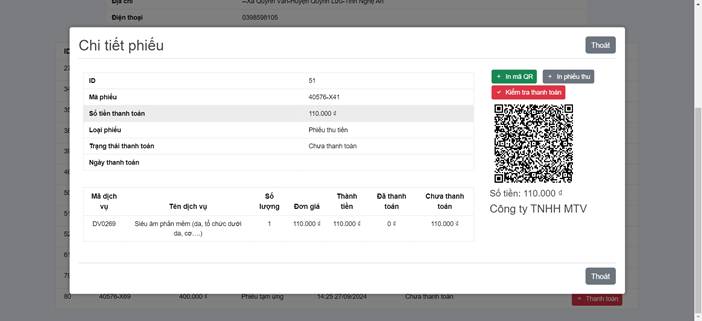
- Với phiếu chưa thanh toán thì hiển thị mã QR để bệnh nhân/khách hàng quét thanh toán bằng app ngân hàng, nút in mã QR và kiểm tra thanh toán sử dụng được
4. Thanh toán dịch vụ:
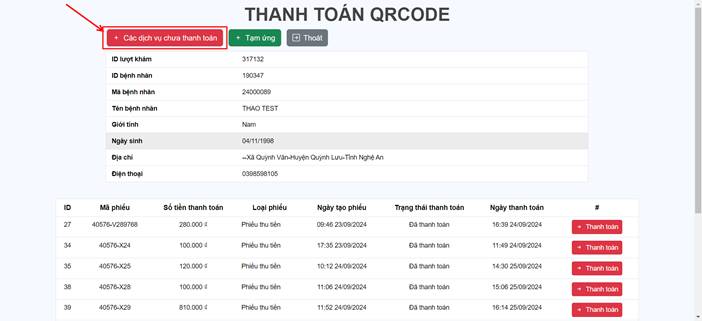
- Tại màn hình thanh toán QRcode à bấm vào nút Các dịch vụ chưa thanh toán à kiosk hiển thị danh sách dịch vụ có đối tượng dịch vụ/thu phí chưa thanh toán và chưa được tạo mã QR
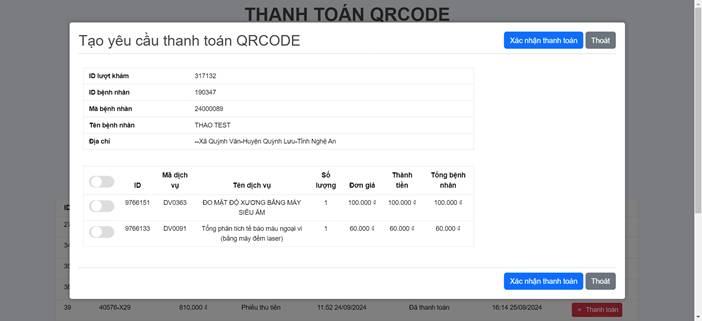
- Chọn các dịch vụ cần thanh toán bằng cách gạt nút công tắc sang phải trên từng dịch vụ hoặc tất cả à bấm xác nhận thanh toán
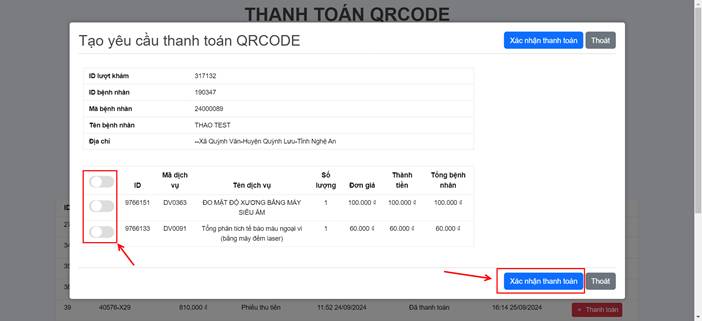
- Kiosk gửi yêu cầu tạo mã QR à Sau khi mã QR đã được khởi tạo à Kiosk điều hướng đến màn hình chi tiết phiếu để bệnh nhân/khách hàng quét thanh toán bằng app ngân hàng
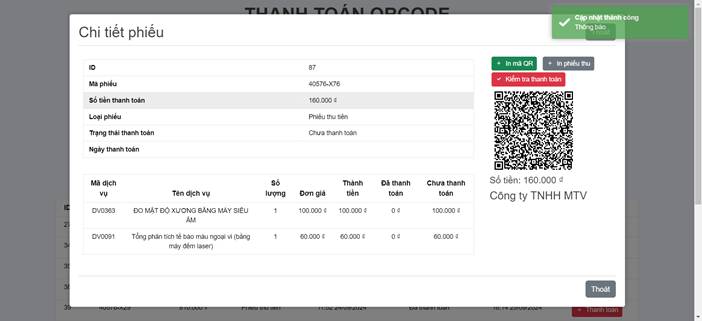
- Tại màn hinh chi tiết phiếu à Cứ 10s kiosk sẽ tự động kiểm tra trạng thái phiếu và tải lại dữ liệu để hiển thị trạng thái phiếu mới nhất
5. Tạm ứng
- Tại màn hình thanh toán QRcode à bấm vào nút Tạm ứng à kiosk hiển thị ô nhập số tiền tạm ứng à Bấm xác nhận tạm ứng à Kiosk gửi yêu cầu tạo mã QR
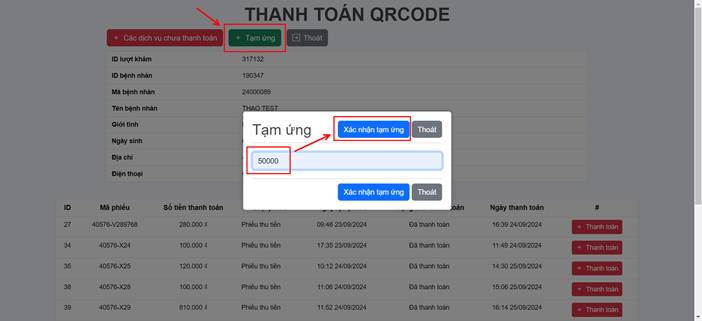
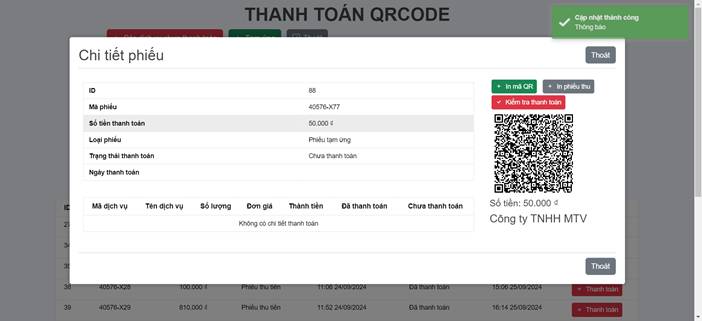
- Sau khi mã QR đã được khởi tạo à Kiosk điều hướng đến màn hình chi tiết phiếu để bệnh nhân/khách hàng quét thanh toán bằng app ngân hàng
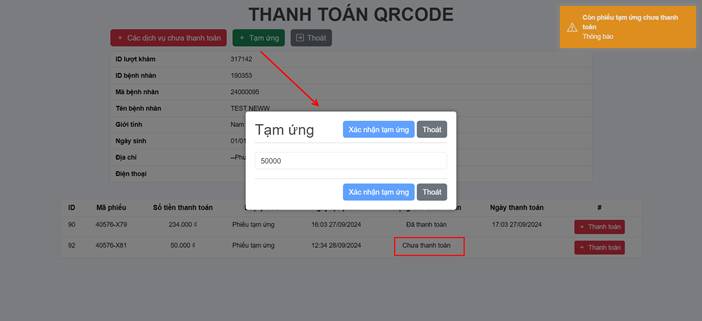
- Trường hợp bệnh nhân có phiếu tạm ứng chưa được thanh toán mà tạo tiếp phiếu tạm ứng à kiosk chặn và thông báo Còn phiếu tạm ứng chưa thanh toán
6. Hướng dẫn sử dụng chức năng kiểm tra thanh toán:
Trong trường hợp bệnh nhân/khách hàng đã thanh toán thành công nhưng phần mềm HIS chưa nhận được thông báo giao dịch thành công từ ngân hàng thì cần phải kiểm tra trạng thái thanh toán.
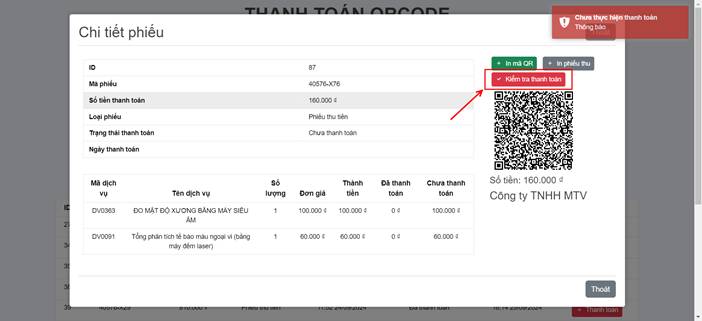
- Tại màn hình chi tiết phiếu à bấm vào nút Kiểm tra thanh toán à Kiosk sẽ vấn tin đến ngân hàng và sẽ hiển thị thông báo Giao dịch thành công hoặc Chưa được thanh toán
7. Tại màn hình thanh toán QRcode à bấm vào nút Thoát à Kiosk sẽ xóa toàn bộ các thông tin hành chính bệnh nhân, danh sách phiếu hiển thị trên màn hình và trở về màn hình welcome